目录导读
- 旺商聊App订单回收站功能概述
- 订单回收站的具体位置与进入方法
- 如何恢复误删的订单?操作步骤详解
- 订单回收站常见问题与解答(Q&A)
- 使用旺商聊管理订单的更多高效技巧
- 总结与官方渠道指引
旺商聊App订单回收站功能概述
在日常繁忙的商务沟通与交易管理中,误操作在所难免,旺商聊App作为一款专为商家设计的集成化沟通与交易管理工具,深知订单数据的重要性,其内置的“订单回收站”功能,为用户提供了一个宝贵的数据安全网,当您不慎删除了重要订单时,回收站可以暂时保存这些订单,允许您在特定时间内进行恢复,有效避免了因误删带来的业务损失和数据混乱,理解并善用此功能,是高效管理旺商聊交易流程的关键一步。
订单回收站的具体位置与进入方法
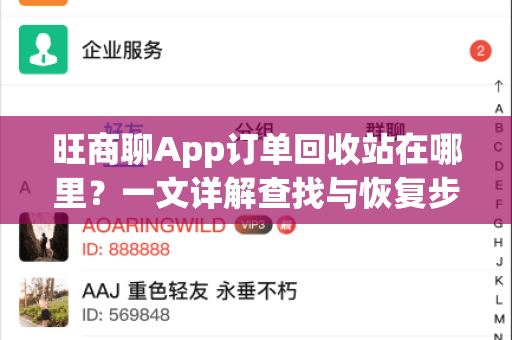
许多用户可能在需要时找不到回收站入口,根据旺商聊App的设计逻辑,订单回收站并非直接显示在主界面上,而是嵌套在订单管理模块之中,以下是清晰的查找路径:
标准进入路径:
- 打开手机上的旺商聊App。
- 登录您的商家账号,进入主界面。
- 在底部导航栏中找到并点击「订单」或「交易管理」核心模块。
- 进入订单列表页面后,请注意页面右上角或筛选/排序功能附近,寻找一个类似「更多」、「筛选」或直接标有「回收站」的图标或文字按钮。
- 点击该按钮,即可进入专门的「订单回收站」界面。
快捷提示:不同版本的App界面可能略有微调,如果您在订单列表页面未直接发现,可以尝试滑动屏幕或查看页面顶部的下拉筛选菜单,回收站通常作为一个独立分类存在。
如何恢复误删的订单?操作步骤详解
找到回收站后,恢复订单的流程非常简单:
- 浏览与筛选:在回收站页面,您可以看到所有在保留期内被删除的订单列表,您可以根据订单编号、删除时间或客户名称进行筛选,快速定位目标订单。
- 选择恢复:找到需要恢复的订单后,通常在其右侧或长按订单条目会出现「恢复」或「还原」按钮。
- 确认恢复:点击「恢复」按钮,系统会弹出确认提示,询问您是否确定将该订单还原至原订单列表,确认后,该订单将从回收站消失,并完整地回到您原有的订单列表中,所有关联信息保持不变。
- 彻底删除:如果您确认某些订单已无保留价值,可以在回收站内进行「彻底删除」操作,此操作不可逆,请谨慎执行。
重要提醒:旺商聊的订单回收站通常设有数据保留期限(例如30天),超过期限的订单将被系统自动清理,发现误删后请及时操作恢复。
订单回收站常见问题与解答(Q&A)
Q1: 为什么我在订单页面找不到回收站入口? A1: 请首先确保您的旺商聊App已更新至最新版本,旧版本可能功能布局不同,请确认您的账号权限,子账号或部分角色权限可能被管理员限制了回收站访问功能,建议联系主账号管理员核实。
Q2: 从回收站恢复的订单,状态和聊天记录会保留吗? A2: 会的,回收站功能是完整备份订单数据,恢复后的订单将保持删除前的所有状态、金额、商品详情以及相关的旺商聊聊天记录,确保业务连续性不受影响。
Q3: 订单回收站的数据占用手机存储空间吗? A3: 不占用,回收站数据与所有订单数据一样,均存储在云端服务器,不会额外占用您的手机本地存储空间,您可以放心使用。
Q4: 可以批量恢复或删除回收站中的订单吗? A4: 旺商聊App的回收站功能支持批量操作,您可以进入回收站后,通过多选模式选中多个订单,然后一次性进行恢复或彻底删除,提升管理效率。
使用旺商聊管理订单的更多高效技巧
除了回收站,善用旺商聊的以下功能能让您的订单管理事半功倍:
- 订单分类与标签:为不同状态(如待付款、待发货、已完成)或不同来源的订单打上标签,实现可视化分类管理。
- 智能搜索与筛选:利用强大的搜索框,通过订单号、客户昵称、商品关键词等多维度快速精准定位订单。
- 订单备注与提醒:为重要订单添加内部备注,并设置跟进提醒,确保不会遗漏任何关键交易。
- 数据报表导出:定期利用后台的数据分析功能,导出订单报表,用于财务对账和业务分析。
熟练掌握这些功能,并结合可靠的旺商聊下载官方渠道获取应用,是保障您生意顺畅运行的基础。
总结与官方渠道指引
旺商聊App的订单回收站是一个设计贴心、操作简便的数据保险功能,它通常位于「订单管理」模块内部,是您误删订单后的首选“后悔药”,记住定期检查和更新App至最新版,能获得最流畅的功能体验。
如果您尚未体验过这款高效的商务沟通管理工具,或需要获取最新版本的App,请务必通过官方安全渠道进行操作,您可以访问旺商聊官网了解详情,或直接下载旺商聊手机版,开启更高效、更安全的订单管理与客户沟通之旅。